FSPPV Landing Challenge

Manual rápido y amigable para dejar tu simulador listo y hacer que tu aterrizaje se registre automáticamente en el live.

Resumen rápido

Para participar correctamente, tenés que dejar listas estas configuraciones:

1) Crear cuenta en FsHub 2) Configurar tu perfil de FsHub con tu alias de SimBrief (una sola vez) 3) Activar SimBrief en Integrations de FsHub (una sola vez) 4) Agregar el webhook del evento en FsHub (una sola vez) 5) Instalar LRM 6) Abrir LRM como administrador 7) Vincular LRM con FsHub y dejar las preferencias marcadas correctamente (una sola vez) 8) Antes de cada vuelo registrar tu callsign en la página del evento 9) Volar con LRM activo 10) Aterrizar normalmente para que el landing se registre
PASO 1

Crear tu cuenta en FsHub

Entrá a la web oficial de FsHub y creá tu cuenta:
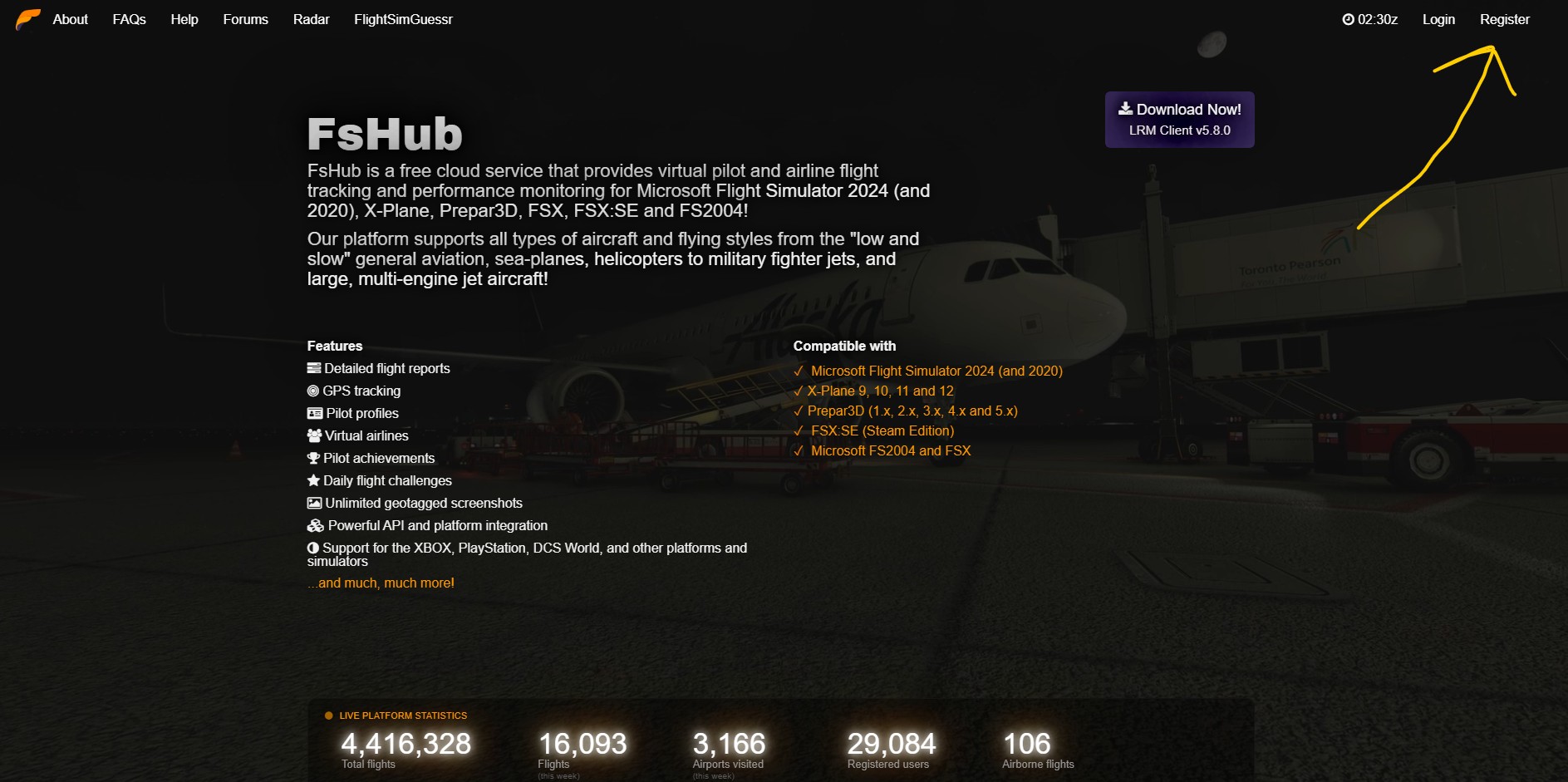
Usá una cuenta válida y verificá tu email si la plataforma te lo pide.
Paso 1 - Registro en FsHub
Hacé click en la imagen para agrandarla.
Registro o inicio de sesión en FsHub.
PASO 2

Configurar el perfil de FsHub y el alias de SimBrief (solo una vez)

Entrá directamente a tu perfil de FsHub:

Qué tenés que revisar
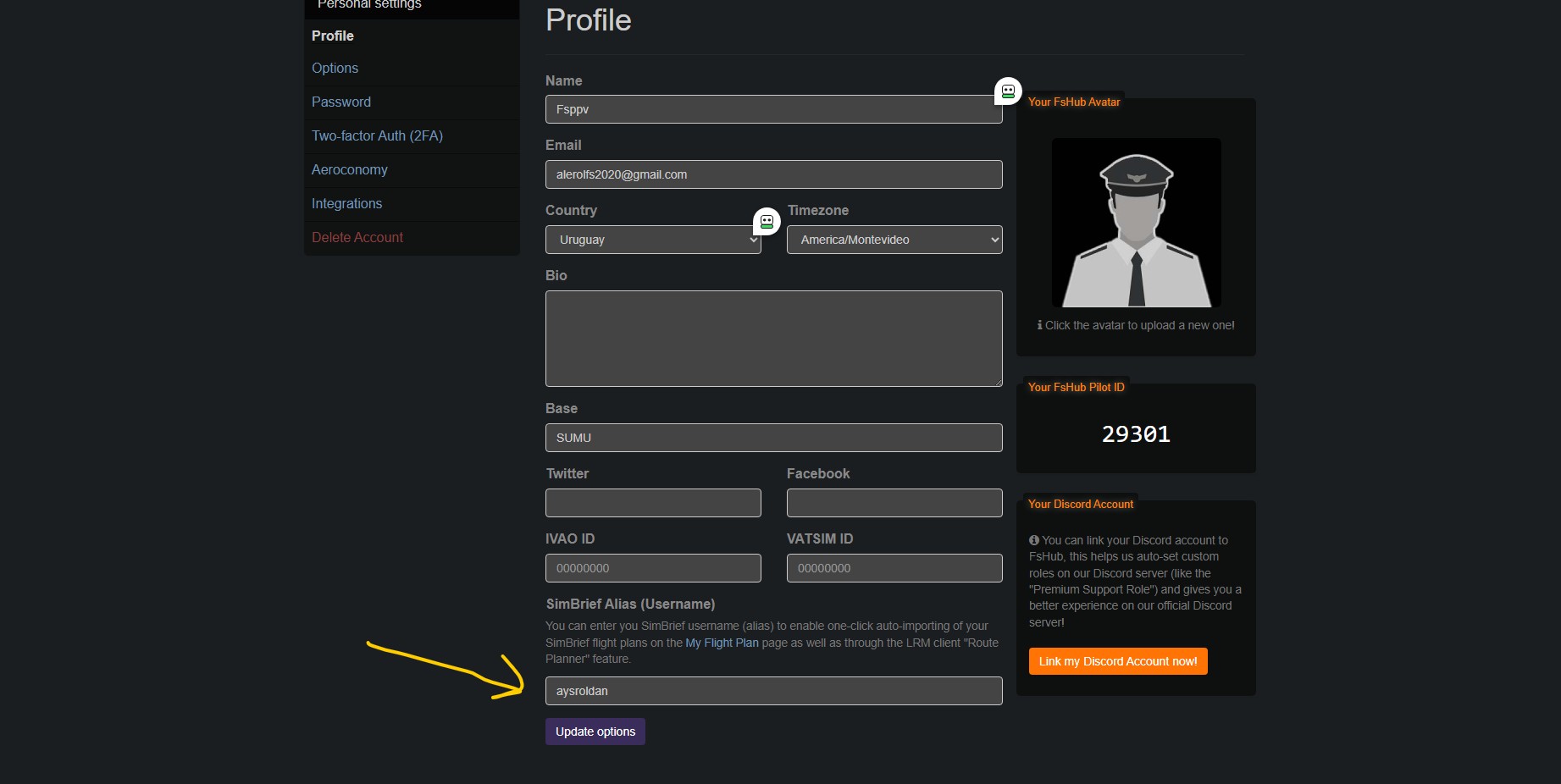
1) Revisá que tu cuenta esté correcta 2) En el campo "SimBrief Alias (Username)" tenés que poner tu usuario de SimBrief 3) Guardá los cambios
Esto permite que FsHub pueda tomar automáticamente tus vuelos/plans desde SimBrief.
Este paso se hace una sola vez.
Paso 2 - Perfil FsHub y alias SimBrief
Hacé click en la imagen para agrandarla.
Perfil de FsHub mostrando el campo SimBrief Alias.
PASO 3

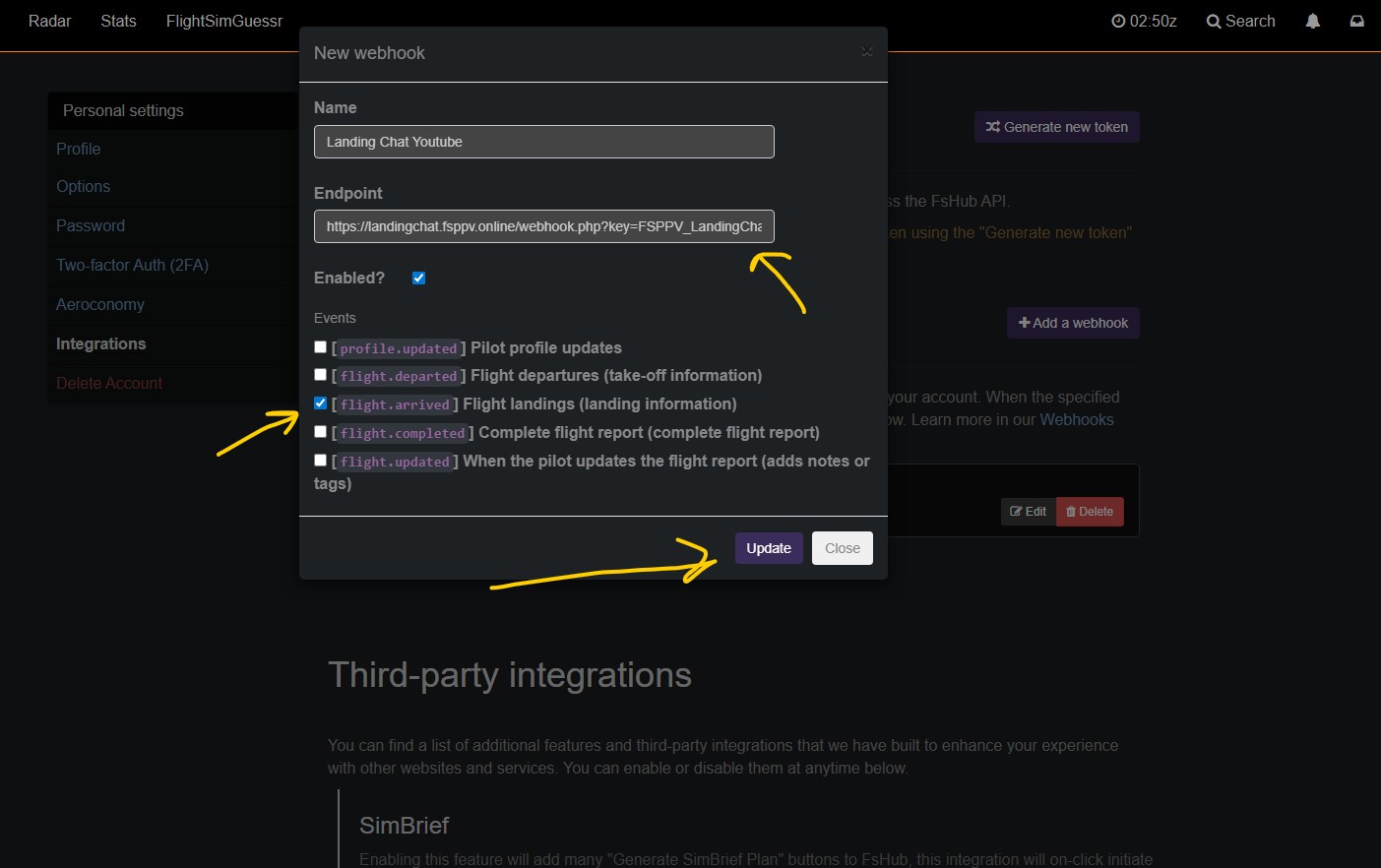
Activar SimBrief y configurar el webhook en FsHub (solo una vez)

Entrá directamente a la sección de integraciones:

Qué tenés que hacer
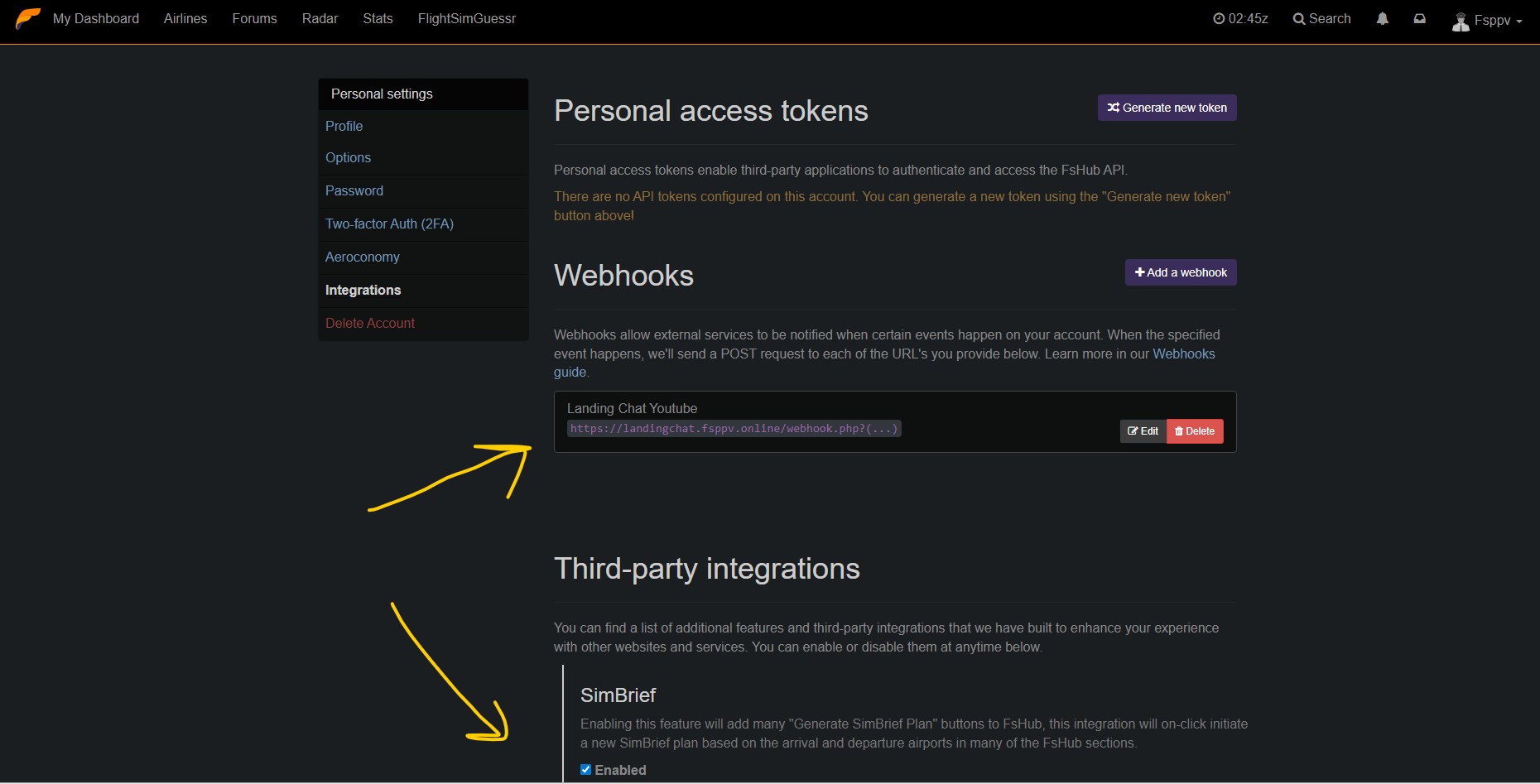
1) Entrá a Integrations 2) En la sección de SimBrief: dejá el check en "Enabled" 3) En la sección de Webhooks: creá un webhook nuevo 4) Pegá esta URL: https://landingchat.fsppv.online/webhook.php?key=FSPPV_LandingChat_2026_A9x4Kp72QmZ81 5) Elegí el evento: flight.arrived 6) Guardá
El webhook no es un link para abrir. Solo tenés que copiarlo y pegarlo dentro de FsHub en la configuración del webhook.
Este paso también se hace una sola vez.
Paso 3 - Integrations y webhook
Hacé click en la imagen para agrandarla.
Integrations mostrando SimBrief en Enabled y el webhook configurado.


Paso 3 - Ejemplo completo del webhook configurado
Hacé click en la imagen para agrandarla.
Ejemplo completo del webhook configurado correctamente.
PASO 4

Instalar LRM

Descargá e instalá LRM desde su sitio oficial:

Para que LRM conecte correctamente con el simulador, tenés que abrirlo como administrador.
Recomendación: hacé clic derecho sobre LRM y elegí “Ejecutar como administrador”.
Paso 4 - Instalar LRM
Hacé click en la imagen para agrandarla.
Pantalla principal o instalación de LRM.
PASO 5

Vincular LRM con FsHub y dejar bien las preferencias (solo una vez)

Dentro de LRM, entrá a Preferences y verificá que tu cuenta esté vinculada con FsHub.

Qué tenés que revisar
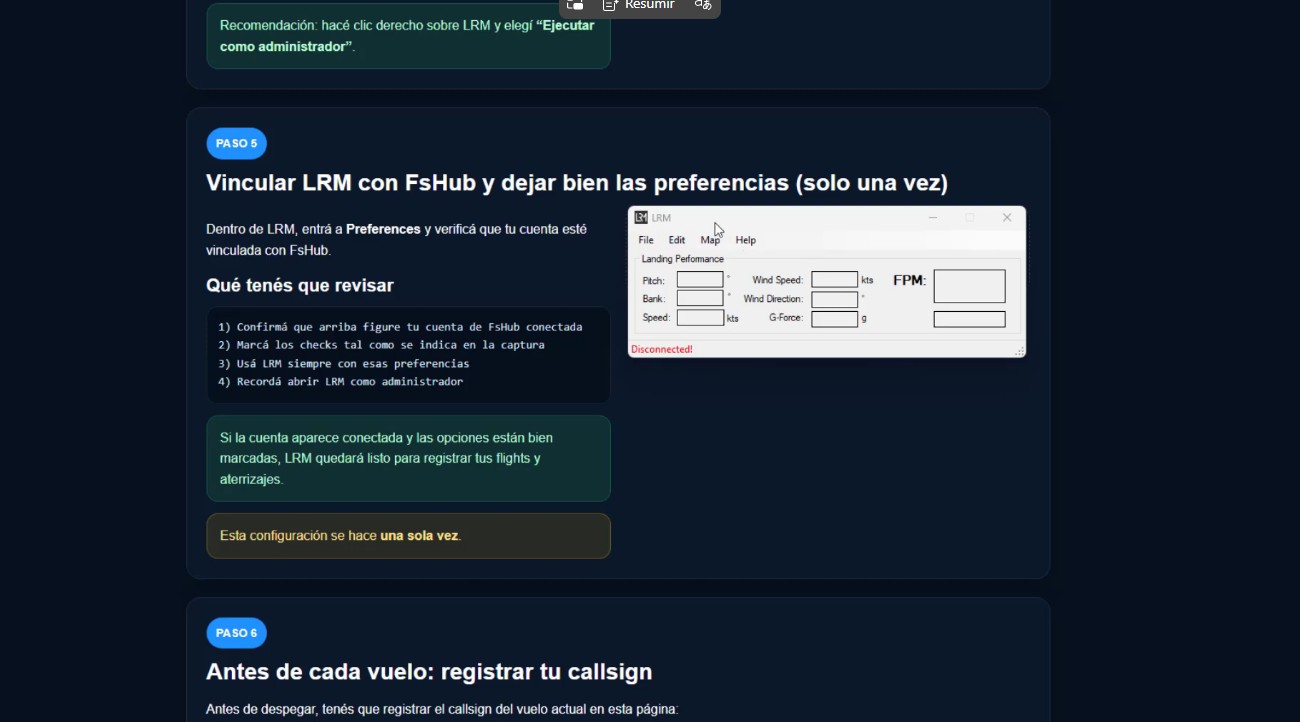
1) Confirmá que arriba figure tu cuenta de FsHub conectada 2) Marcá los checks tal como se indica en el tutorial 3) Usá LRM siempre con esas preferencias 4) Recordá abrir LRM como administrador
Si la cuenta aparece conectada y las opciones están bien marcadas, LRM quedará listo para registrar tus flights y aterrizajes.
Esta configuración se hace una sola vez.
Paso 5 - Video tutorial de configuración de LRM y FsHub
Hacé click para ver el video tutorial en grande.
Video tutorial mostrando cómo vincular LRM con FsHub y configurar correctamente las preferencias.
PASO 6

Antes de cada vuelo: registrar tu callsign

Antes de despegar, tenés que registrar el callsign del vuelo actual en esta página:

Qué datos tenés que ingresar
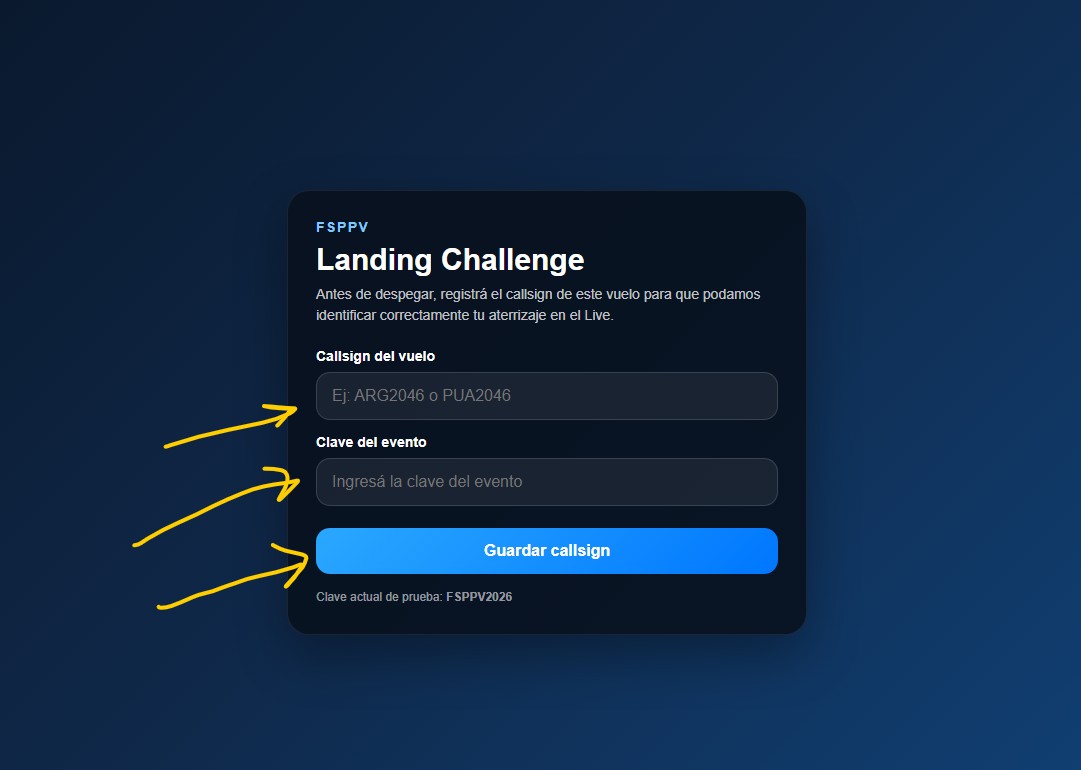
Callsign del vuelo: Ejemplos: PUA2046 ARG2046 LATAM123 Clave del evento: FSPPV2026
Este paso sí se hace antes de cada vuelo, porque el callsign puede cambiar.
Si en este vuelo usás PUA2046, ese mismo callsign tiene que quedar registrado en esta página.
Paso 6 - Registrar callsign
Hacé click en la imagen para agrandarla.
Página de registro del callsign.
PASO 7

Configurar correctamente el vuelo en LRM / FsHub

El callsign del vuelo dentro de LRM / FsHub debe coincidir con el que registraste en la página.

Ejemplo correcto
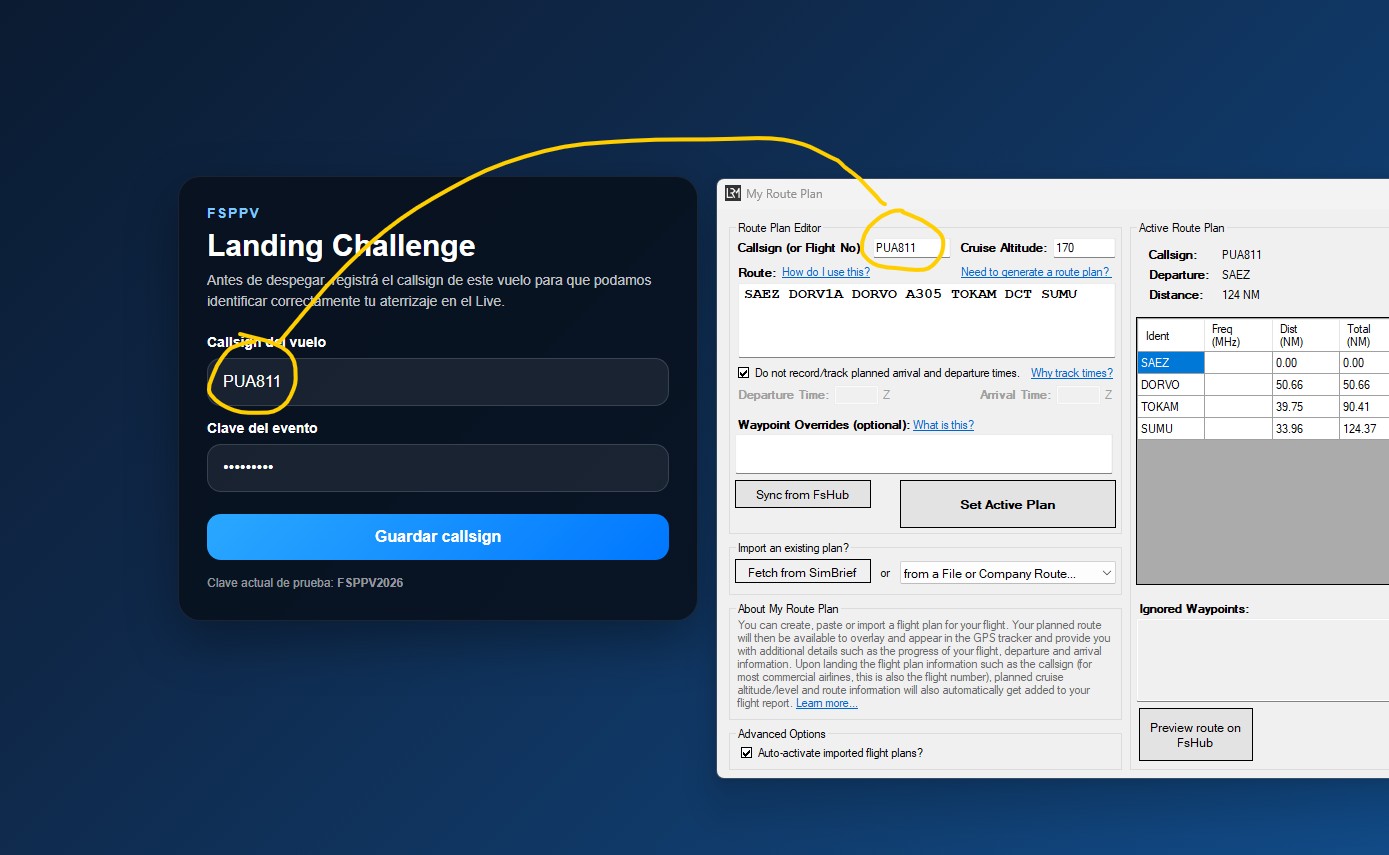
Si registraste: PUA2046 Entonces tu vuelo en LRM / FsHub debe salir como: PUA2046
Si registrás PUA2046 en la web pero en LRM / FsHub el vuelo figura con otro callsign o flight number, el sistema puede no reconocer el aterrizaje correctamente.
Paso 7 - Callsign en LRM o FsHub
Hacé click en la imagen para agrandarla.
Lugar donde aparece el flight number/callsign del vuelo.
PASO 8

Volar con LRM activo

Iniciá tu vuelo normalmente y asegurate de que LRM esté activo durante todo el vuelo.

Checklist antes de despegar: ✅ Cuenta FsHub lista ✅ Alias de SimBrief configurado ✅ SimBrief Enabled en Integrations ✅ Webhook configurado ✅ LRM abierto como administrador ✅ LRM vinculado con FsHub ✅ Callsign registrado en la web ✅ Callsign correcto en el vuelo ✅ Despegue normal
Si todo está correcto, al aterrizar el sistema registrará tu landing automáticamente.

Tabla de clasificación del aterrizaje

1 a 50 = 🏆🧈 SUPER MANTECA 51 a 140 = 🧈 MANTECA 141 a 220 = 👌 MODERADO 221 a 300 = 😬 ALGO DURO 301 a 500 = 💀 LE DISTE DURO 501 o más = 🤯 AUCH DURISIMO!!

Enlaces útiles del evento

Preguntas frecuentes

¿Tengo que configurar el webhook en cada vuelo?

No. El webhook se configura una sola vez.

¿Tengo que poner mi alias de SimBrief cada vez?

No. Eso se configura una sola vez en tu perfil de FsHub.

¿Tengo que activar SimBrief en Integrations cada vez?

No. Eso también se deja configurado una sola vez.

¿Tengo que registrar el callsign en cada vuelo?

Sí. Porque el callsign puede cambiar entre un vuelo y otro.

¿Qué pasa si me olvido de registrar el callsign antes de despegar?

Tu aterrizaje puede no aparecer correctamente en el live.

¿Qué pasa si en LRM/FsHub uso un callsign distinto al que registré en la página?

El sistema puede no reconocer tu landing como válido para el evento.

¿Tengo que dejar LRM abierto durante el vuelo?

Sí. Si LRM no está activo, el aterrizaje no se registra.

¿Tengo que abrir LRM como administrador?

Sí. Es importante para que conecte correctamente con el simulador.